Drupal

Para configurar un Drupal con prefijo en la base de datos:

Crea en la carpeta donde está settings.ddev.php un archivo:

<?php

if (!empty($databases['default']['default'])) {
  $databases['default']['default']['prefix'] = 'nameprefix_';
}

Hay proyectos que usan settings.php bloqueando otros overrides. En ese caso, añade manualmente al final de settings.php:

if (file_exists($app_root . '/' . $site_path . '/settings.ddev.override.php')) {
  include $app_root . '/' . $site_path . '/settings.ddev.override.php';
}
 

Instalar PHP My Admin

ddev get ddev/ddev-phpmyadmin
ddev restart

Para acceder: http://<nombre-del-proyecto>.ddev.site:8036


Instalar certificado

mkcert -install
ddev restart


Mantener base de datos al cerrar el proyecto

  1. En la carpeta de tu proyecto, entra en .ddev/.
  2. Crea un archivo nuevo llamado:

docker-compose.override.yaml
  1. Añade el siguiente contenido:

version: '3.6'
services:
  db:
    volumes:
      - ../db_data:/var/lib/mysql

Esto creará una carpeta db_data fuera de .ddev (en el nivel superior de tu proyecto) que almacenará la base de datos.
Al estar en tu disco, aunque borres los contenedores de Docker o reinicies el PC, la información se mantiene.

Tipo
Conocimiento
Tecnologías
Drupal
Ámbitos
Despliegues
Las peticiones de contenido que entren desde Barcelona hasta ahora han sido de estas cuatro webs: 

Por lo general la gestión de contenidos es similar a la de los demás Drupal, aunque de una versión mas antigua. Con los conocimientos de otros, se puede hacer una idea de como funciona. 

Gestión de Banners

Los banners son contenido Item Galeria. Tienen un titulo, featured image y body, funcionan igual que en todos los drupal. Como particularidad, el contenido no es programable, no se si ocurre en todos los contenidos, ya que no entraron peticiones de otro tipo de contenido, pero en el caso de los banners habría que acordarse de ocultarlo.

En el caso de Barcelona tenemos que traducir los textos del catalán al castellano y al ingles. Hay que prestar atención a que las url también se traducen. 

En caso de querer reordenar los banners, se usa la opción PES, cuanto menor es su valor, antes aparece en la página. 

La gestión cambia un poco cuando se trata de Inici | Seguretat, Prevenció i Convivència ya que tenemos que irnos a Edit  e ir a la pestaña de Blocs y seleccionar la opción de Passador. Para cambiar el orden es un drag and drop.

Creación Eventos 

Para crear un evento tenemos que ir a Content > Add content > Events. Rellenamos fecha y hora y si tiene fecha y hora de final también (es opcional). Hay eventos que están predefinidos, así que si nos indican que es uno de ellos tenemos que marcarlo en el apartado de Activitat en caso contrario lo dejamos vacío.   

HTML

 Ha habido casos en los que la gestión de HTML ha sido mas rápida y eficiente que manejarlo con el editor WISIGIG. Por ejemplo, si nos piden editar un listado, crear una línea que mantenga el estilo de las anteriores puede ser complicado, por lo que será mas rápido y seguro abrir la vista de HTML, copiar la linea de antes <li></li> y pegarla donde queramos. Par enlazarla tendremos que apuntar el atributo de <li> (href) al recurso que queramos. 


Tipo
Conocimiento
Tecnologías
Drupal
Ámbitos
Contenidos

1. Descargar SQL


2. Hacer search and replace:

utf8mb4_0900_ai_ci -> utf8mb4_bin

CHARACTER SET ascii COLLATE utf8mb4_bin -> CHARACTER SET utf8mb4 COLLATE utf8mb4_bin


3. Modificar en el settings php de Drupal

'autoload' => 'core/modules/mysql\\src\\Driver\\Database\\mysql\\' -> 
'autoload' => 'core/modules/mysql/src/Driver/Database/mysql/',
Tipo
Conocimiento
Tecnologías
Drupal
Ámbitos
Despliegues

Installing the module

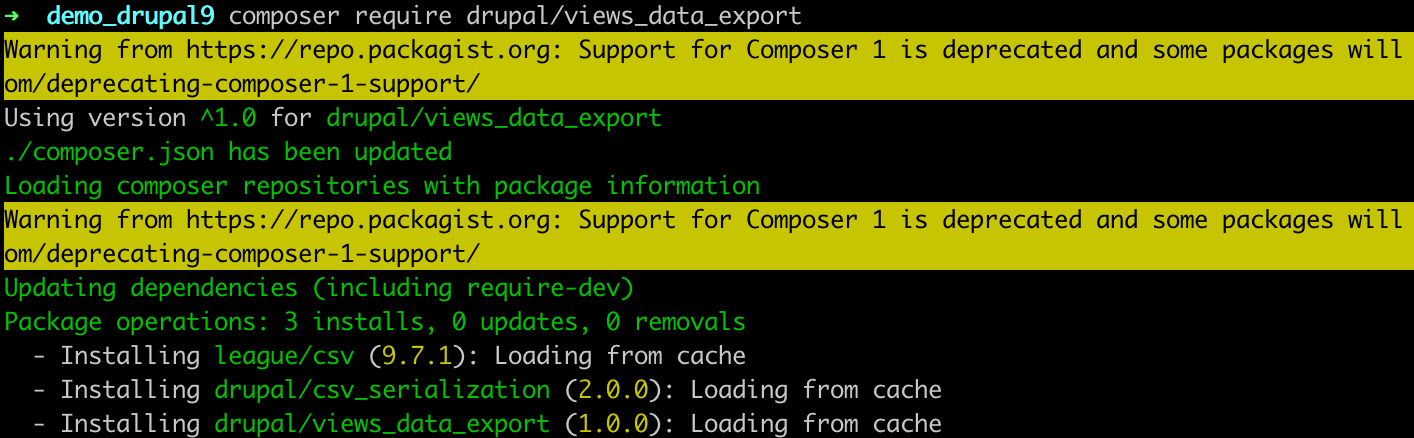
It would be best to download the Views Data Export module using composer since the module has a dependency on the CSV Serialization module and other libraries. When you use composer for the installation, the dependencies will be automatically handled.

$ composer require drupal/views_data_export
Image
demo-drupal.jpg

Next, install the module as you would install any contributed module. Quickest way is to use the drush command line tool to install the module.

$ drush en -y views_data_export

This will install all the required dependent modules.

Let’s Set it Up

After enabling the module, in order to export the views we will first need to create the views and set up the export display with the necessary configurations. Check the detailed explanations for each step that you can follow:

1. Creation of the Views :

Create a master views display according to the requirements with the necessary fields and filters as needed. In our case, we have created the views for listing all the users in the site. Check image below for reference.

Image
Users-export.png


2. Creating the Export display :

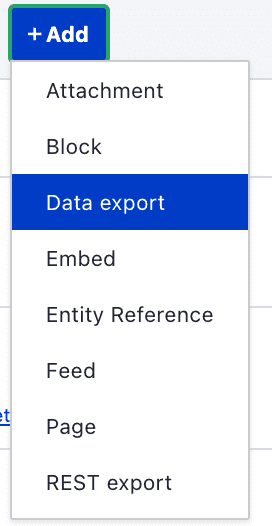
After enabling the module we will get one more button to add the Data export display in the +Add attachment dropdown. Using this, add the display as data export it will create the new data export display by copying all the fields and filters from the master display.

Image
Add.png


3. Data export display configurations :

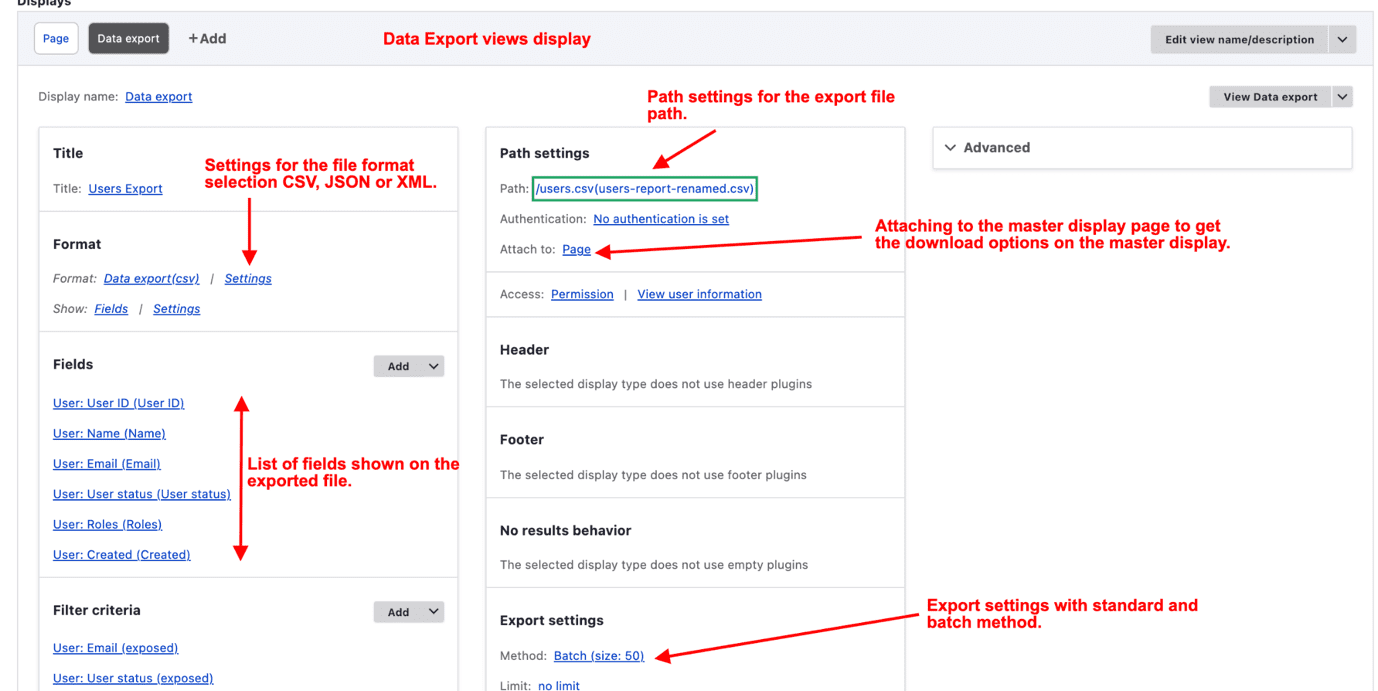
Export display has various configurations that will help in creating the data export of the views in various formats. See the below image that displays all the configurations.

Image
Data-export.png


4. Displaying the page with download button :

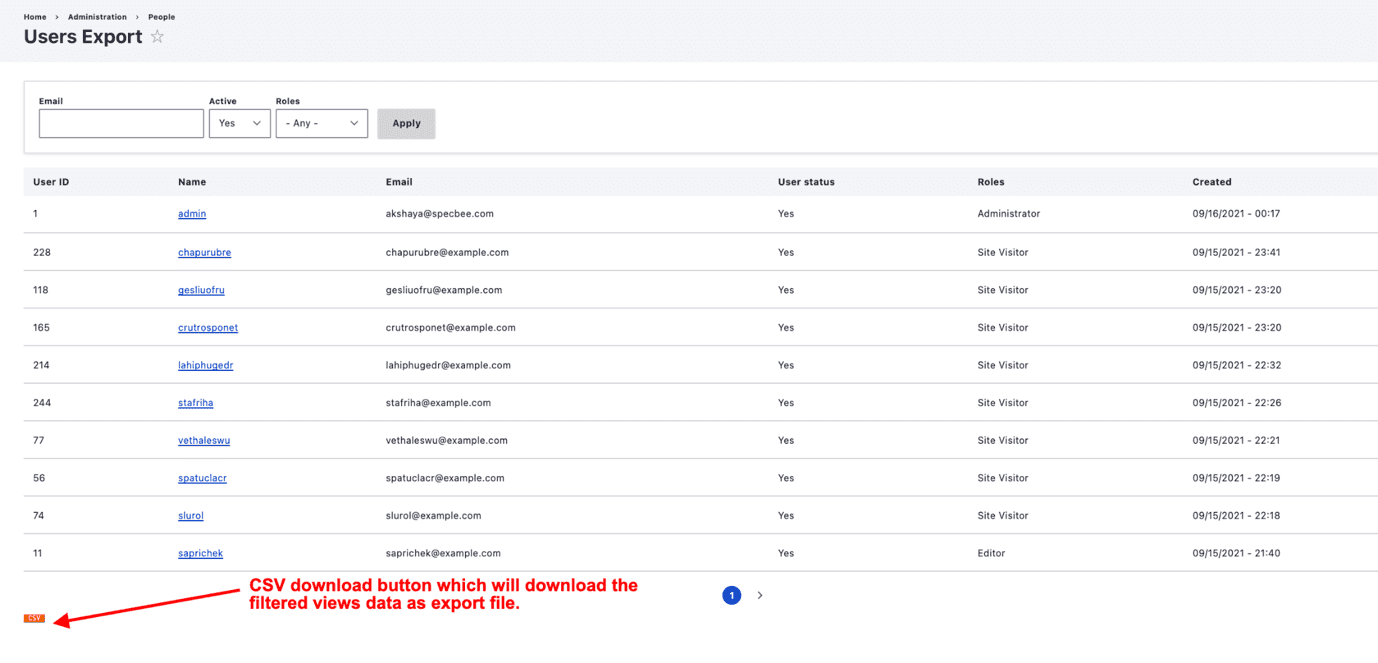
Once all the setup is done, save the view and visit the page. Now you will be able to see the download button in the footer region of the views which will download the data export with all the necessary filters if applied. 

Image
csv-download-users.png


Are there any Limitations to this module?

Yes. One of them is that the Drupal 9 version does not support Excel/Xlsx format. Also, batch operations are fully supported only with MySQL databases.

With Drupal 8 and 9’s list of growing modules, there always seems to be a module for that! 
The Views Data export module for Drupal is one such module which is a very handy tool when you want to migrate your views results into CSV, JSON or XML formats. Thus saving you time and effort in writing custom code. Want to discuss with our Drupal experts about a new project that we could help you out with? We’d love to hear from you!

Tipo
Conocimiento
Tecnologías
Drupal
Ámbitos
Backoffice
Configuración

Levantar seguretatiprevencio en local con DDEV

1 · Requisitos previos

Herramienta Versión Notas
Docker Desktop  ≥ 24 Motor de contenedores
DDEV  ≥ v1.23 Orquestador oficial Ajuntament
Git cualquiera Clonar el repo
Composer 2 ≥ 2.7 Gestiona dependencias
mkcert opcional HTTPS local sin advertencias

2 · Clona el código

git clone git@gitlab.bcn.cat:departament_webs/seguretatiprevencio.git
cd seguretatiprevencio
git checkout dev  # rama de desarrollo

3 · Configura DDEV

ddev config \
  --project-name=seguretatiprevencio \
  --docroot=web \
  --php-version=8.3

Añade variables de entorno en .ddev/config.yaml (sección web_environment:) o incluye settings.ddev.php en settings.php.

4 · Arranca contenedores

ddev start

Si avisa de mkcert, instala‑lo y repite ddev restart.

5 · Instala dependencias Composer

5.1 · Autenticación al registry municipal

ddev composer config --global http-basic.phpackages.dtibcn.cat <USUARIO> <TOKEN>

5.2 · Instalación

ddev composer install

Asegúrate de que muestra:

Scaffolding files for drupal/core: …

(sin errores; si pide credenciales repite 5.1).

6 · Habilita módulos/temas necesarios

Omitimos módulos de demo y los que requieren librerías externas.

# Pon Gin como admin‑theme
 ddev drush theme:enable gin -y
 ddev drush cset system.theme admin gin -y

# Activa todo lo demás salvo los opcionales problemáticos
ddev exec "drush pm:list --type=module --no-core --status=disabled --format=list | \
  grep -v -E '^redis$|^ds_devel$|^metatag_page_manager$|^paragraphs_demo$|^paragraphs_library$|^dropzonejs$|^dropzonejs_eb_widget$|^file_browser$|^file_browser_example$|^entity_browser_example$|^image_widget_crop_examples$|^views_bulk_operations_example$|^paragraphs_default$' | \
  xargs -r drush en -y"

# Activa tu sub‑theme Minerva y ponlo por defecto
ddev drush theme:enable minerva_subtheme -y
ddev drush cset system.theme default minerva_subtheme -y

ddev drush cr  # limpia cachés

8 · Comandos útiles

Acción Comando
Limpiar caché ddev drush cr
Actualizar DB ddev drush updb -y
Acceso shell ddev ssh
Ver logs PHP ddev logs -s php


Guía rápida de DDEV para proyectos Drupal

Refresher de los comandos y flujos más habituales. Pensado como chuleta diaria.

1 · Instalación y actualización

Sistema Pasos
Windows 10/11 1. Instala Docker Desktop.2. Instala Chocolatey.3. choco install ddev -y (o choco upgrade ddev).
macOS (Intel/Apple Silicon) 1. Instala Docker Desktop.2. brew install ddev/ddev/ddev / brew upgrade ddev.
Linux (Deb/Ubuntu) 1. Instala Docker Engine.2. curl -LO https://raw.githubusercontent.com/ddev/ddev/master/scripts/install_ddev.sh && bash install_ddev.sh.

Comprobar versión:

ddev version   # => v1.24.0+ (ejemplo)

2 · Configuración global útil

# Cambia el editor por defecto (VSCode p.e.)
ddev config global --editor "code -w"

# Acelera proyectos nuevos habilitando Mutagen por defecto
ddev config global --performance-mode mutagen

# Puerto HTTPS fijo (útil para proxies corporativos)
ddev config global --router-https-port 8443

Los ajustes globales viven en ~/.ddev/global_config.yaml.

3 · Ciclo de vida del proyecto

Tarea Comando
Crear / reconfigurar ddev config (dentro del repo)
Arrancar contenedores ddev start
Parar contenedores ddev stop
Reiniciar rápido ddev restart
Apagar y borrar (limpio) ddev poweroff
Entrar en contenedor web ddev ssh
Ejecutar comando puntual ddev exec "<cmd>"
Importar base de datos ddev import-db --file=*.sql.gz
Importar files ddev import-files --file=*.tgz
Snapshot rápido ddev snapshot create

4 · Recetas frecuentes

4.1 Restablecer permisos de ficheros

ddev debug fixperms

4.2 Añadir claves SSH al ddev-ssh-agent

ddev auth ssh

4.3 Habilitar Xdebug temporalmente

ddev xdebug          # ON
# …depurar…
ddev xdebug off      # OFF

4.4 Acceder a MailHog

http://127.0.0.1:8025   # capturas de correo local

5 · Atajos Drupal específicos

Acción Comando
Limpiar caché ddev drush cr
Actualizar DB ddev drush updb -y
Importar config ddev drush cim -y
Generar enlace login ddev drush uli

(Puedes anteponer ddev a cualquier comando Drush para ejecutarlo desde tu host.)

6 · Solución de problemas

Síntoma Causa típica Fix rápido
“Could not connect to a Docker provider” Docker no está arrancado Inicia Docker Desktop y prueba docker version.
`` Wrappers Drush con CRLF ddev exec "find vendor/bin -type f -exec sed -i 's/\r$//' {} +".
**403 tras **`` docroot mal puesto Asegúrate de docroot: web en .ddev/config.yaml.
Composer corta Drupal core Falta auth a phpackages.dtibcn.cat ddev composer config --global http-basic.phpackages.dtibcn.cat user token && ddev composer install.

7 · Recursos útiles

  • Docs oficiales DDEV → https://ddev.readthedocs.io

  • Guía técnica Drupal BCN (PDF) → carpeta docs/ del proyecto

  • Canal Teams #ddev-bcn para dudas internas

Tip final : añade estos alias a tu ~/.bashrc / PowerShell profile para agilizar:

alias ddr="ddev drush"
alias dce="ddev composer"
alias dlog="ddev logs -f"


Tipo
Conocimiento
Tecnologías
Docker
Drupal
Git
Ámbitos
Despliegues
Distribución

Instalación del proyecto

Descargar proyecto git: https://gitlab.evelb.com:4433/web/isla-cristina

Ejecutar por consola:

composer install


Traducción imágenes Descubre Isla Cristina

Subir imagen con las mismas proporciones (proyecto subido en SharePoint y nube Adobe)

Modificar el archivo /themes/custom/islacristina/js/js.js y modificar const imagesByLang añadiendo una nueva línea con el código del idioma y la url de la imagen subida.


Añadir/Editar enlace megamenú

La web cuenta con 2 menús, el menú Navegación principal (/admin/structure/menu/manage/main) y el TB Mega Menu (admin/structure/tb-megamenu/main__islacristina)

Para añadir un elemento nuevo al menú, debemos seguir los siguientes pasos:

  1. Crear un bloque personalizado del tipo Elemento Mega Menú o seleccionar un bloque de ese tipo ya existente.
  2. En el bloque personalizado indicaremos el Título, el Subtítulo, la imagen y el enlace.
  3. Desde Administración > Estructura > Diseño de bloques, añadimos el nuevo bloque en la posición Oculto que se encuentra en último lugar.
  4. Desde TB Mega Menu debemos añadir una nueva columna desde el botón +, si queremos reemplazar un bloque debemos seleccionar la columna y desde el desplegables de bloques cambiar el bloque seleccionado.


Tipo
Conocimiento
Tecnologías
Drupal
Ámbitos
Configuración

Módulo de apertura de puertas mediante una cerradura conectada a un relé de la marca Shelly.

El modelo de relé usado en la versión 1.0 es el modelo: Shelly 16 A Smart Switch


Configuración dispositivo Shelly 16 A Smart Switch

Descargar app: https://www.shelly.com/pages/app_download

Configurar fuente de alimentación

Las instrucciones para configurar con Shelly Cloud se encuentran en la "Guía de la App"


Obtención ID dispositivo Shelly

Acceder al panel de de Shelly > ir a mi hogar y seleccionar el dispositivo a configurar > en la barra lateral aparecerán los datos del relé > ir a la pestaña de ajustes > copiar ID del dispositivo.


Configuración en REDET

Para habilitar esta funcionalidad, debemos habilitar el módulo, a continuación crear/editar un espacio, desde la pestaña Ajustes de la apertura de la puerta hay que añadir el ID del dispositivo para su vinculación.

Tipo
Conocimiento
Tecnologías
Drupal
Ámbitos
Configuración

Índice
1. Gestión de Municipios
2. Configuración de Correos
3. Gestión de Sequía

Gestión de Municipios

Añadir un Nuevo Municipio

1. Configuración de Correos
   - Abrir el archivo `formularis/include/mail-config.php`
   - Añadir el nuevo municipio al array `$MUNICIPALITY_EMAILS`:
   ```php
   $MUNICIPALITY_EMAILS = array(
       'nombre-municipio' => array('correo@giacsa.com'),
       // El nombre debe estar en minúsculas, sin acentos y con guiones en lugar de espacios
   );
   ```

2. Configuración de Formularios
   - Abrir el archivo `formularis/functions.php`
   - Añadir el municipio a la lista `$llistaMunicipis`
   - Asegurarse de que el nombre coincida exactamente con el usado en `mail-config.php`

3. Configuración de Procedimientos
   - En el mismo archivo `functions.php`, localizar la sección de procedimientos
   - Añadir los procedimientos disponibles para el municipio en el switch case correspondiente

Gestión de Sequía

Modificar Estado de Sequía

Se deben añadir los nuevos municipios por base de datos, ej: 

-- Primero insertamos en la tabla post
INSERT INTO post (id, post_type, create_date, modify_date) 
VALUES (NULL, 'restriccions', NOW(), NOW());

-- Asumiendo que esto generará los siguientes IDs secuenciales, insertamos en post_meta
-- Para Lliçà de Vall
INSERT INTO post_meta (id, post_id, data_key, data_value) 
VALUES 
(NULL, LAST_INSERT_ID(), 'municipi', 'Lliçà de Vall'),
(NULL, LAST_INSERT_ID(), 'fase', 'Alerta');

-- Para Sant Pau de Seguries necesitamos otro insert en post primero
INSERT INTO post (id, post_type, create_date, modify_date) 
VALUES (NULL, 'restriccions', NOW(), NOW());

-- Y luego sus registros en post_meta
INSERT INTO post_meta (id, post_id, data_key, data_value) 
VALUES 
(NULL, LAST_INSERT_ID(), 'municipi', 'Sant Pau de Seguries'),
(NULL, LAST_INSERT_ID(), 'fase', 'Normalitat');


Existe este registro en keeper para acceder a: https://www.giacsa.com/formularis/admin desde ahí se pueden modificar los estados de sequía y ver las solicitudes creadas


Tipo
Conocimiento
Tecnologías
Drupal
Gestión de proyectos
Ámbitos
Contenidos

Importar: 

drush locale-import --type=customized pt-pt/var/www/html/pt.po --type=customized --override=all


Exportar:

drush locale:export pt-pt > pt.po


Tipo
Conocimiento
Tecnologías
Drupal
Ámbitos
Configuración